
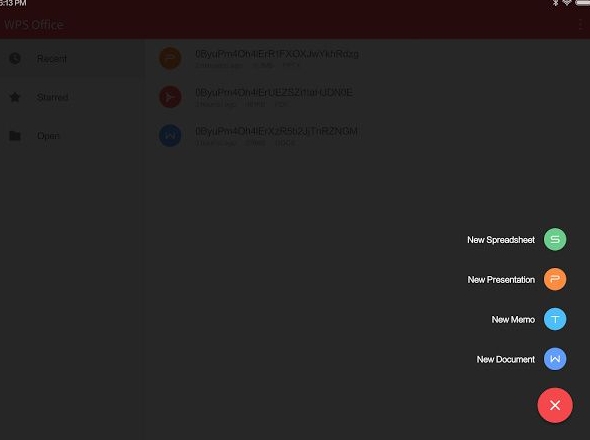
在WPS Office中设置中文语言非常简单,只需打开软件,进入“文件”菜单下的“选项”或“设置”,找到“语言”或“Region”选项卡,将编辑语言和显示语言均更改为“中文(简体)”并重启应用即可。本文将为您详细分解步骤,并探讨WPS Office在中文办公场景下的优势。
如何在WPS Office中设置中文语言
WPS Office作为一款全球流行的办公软件,完美支持多国语言切换。将其界面和编辑语言设置为中文,能让您的使用体验更加顺畅。
详细设置步骤
请按照以下流程操作,即可轻松完成语言设置:
1. 启动WPS Office(Writer、Presentation或Spreadsheets任一组件)。
2. 点击左上角的“文件”菜单。
3. 在下拉列表中,选择最底部的“选项”。
4. 在弹出的“选项”对话框中,找到并点击“语言”或“Region”分类。
5. 在“语言设置”区域,您会看到“编辑语言”和“用户界面语言”等选项。
6. 分别将这两项的下拉菜单选择为“中文(简体)”。
7. 点击“确定”保存设置。
8. 关闭并重新启动WPS Office,所有界面将切换为简体中文。
设置注意事项与常见问题
如果在设置过程中遇到问题,可以检查以下几点:
• 确保您的WPS Office版本已安装中文语言包。大多数完整安装包已包含。
• 若列表中没有中文选项,可能需要通过“获取更多语言”功能在线安装。
• 更改设置后,必须重启软件才能生效。
• 此设置为全局设置,对所有WPS组件(文字、表格、演示)同时生效。
WPS Office中文环境下的核心优势
将WPS Office设置为中文后,您不仅能获得熟悉的操作界面,更能深度体验其针对中文用户设计的强大功能。
卓越的中文排版与格式兼容
WPS Office在中文处理方面表现出色:
• 完美支持中文标点挤压、首行缩进等专业排版规范。
• 对微软Office的中文文档格式兼容性极高,避免乱码和格式错乱。
• 内置丰富的符合中国国家标准(GB)的公文、合同、报告模板。
• 字体渲染针对中文优化,显示清晰美观。
高效便捷的本地化功能
软件集成了大量提升中文办公效率的工具:
• PDF工具:一键将文档转换为PDF,或直接编辑PDF中的中文内容。
• 论文助手:提供符合国内高校要求的排版和参考文献管理功能。
• 在线素材库:海量中文模板、图片、图标资源,可直接插入使用。
• 云同步:与金山云深度集成,方便国内用户跨设备存取文件。
主流办公软件中文支持对比
除了WPS Office,市场上还有其他办公软件可供选择。了解它们的中文支持情况,有助于您做出最佳决策。
WPS Office vs. 微软 Office
两者都对中文有良好支持,但侧重点不同:
• 界面与成本:WPS提供更友好的中文免费版本;微软Office购买成本较高,但部分企业已习惯其生态。
• 特色功能:WPS更贴近国内用户习惯,如论文助手、简历助手等;微软Office在国际协作和高级企业功能上占优。
• 云服务:WPS云服务在国内访问速度快;微软OneDrive在国际访问更稳定。
为何选择WPS Office进行中文办公
综合来看,对于绝大多数中文用户,WPS Office是性价比和适用性极高的选择。它不仅完全免费满足日常需求,更在中文排版、模板资源、云服务本土化上具有明显优势。其界面与微软Office高度相似,用户无需重新学习即可上手。如果您正在寻找一款强大且贴心的中文办公软件,WPS Office无疑是值得优先考虑的解决方案。
FAQ相关问答
如何在WPS Office中将界面语言设置为中文?
设置方法非常简单:打开WPS Office任一组件(如文字、表格或演示),点击左上角的“文件”菜单,选择底部的“选项”。在弹出的对话框中,找到“语言”或“Region”分类,将“编辑语言”和“用户界面语言”都更改为“中文(简体)”,点击“确定”后关闭并重启WPS Office即可生效。
WPS Office在中文排版和处理上有哪些优势?
WPS Office针对中文办公进行了深度优化,拥有卓越的中文排版能力,完美支持中文标点挤压、首行缩进等专业规范。它对微软Office的中文文档格式兼容性极高,能有效避免乱码和格式错乱。此外,软件内置了大量符合中国国家标准(GB)的公文、合同等模板,字体渲染也针对中文进行了优化。
与微软Office相比,WPS Office在中文支持上有什么特点?
WPS Office提供了更贴近中文用户习惯的免费版本和友好的中文界面。它集成了许多高效的本地化功能,如论文助手、PDF工具以及海量的中文在线素材库。在云服务方面,WPS云与金山云深度集成,为国内用户提供了更快的访问速度。总体而言,WPS Office在中文排版、模板资源和本土化服务上具有明显优势,性价比很高。