
WPS PPT制作详细步骤指南
根据“WPS PPT怎么做”这个长尾词,其核心答案是:使用WPS演示软件,通过创建新幻灯片、选择设计模板、添加并编辑内容(文字、图片、图表等)、设置动画与切换效果,最后保存或导出,即可完成一份PPT的制作。下面将分步详细解析,帮助您从零开始快速掌握。
第一步:软件启动与新建演示文稿
首先,确保您的电脑已安装WPS Office。打开软件后,您会看到“新建”按钮。点击它,然后在众多文档类型中选择“演示”(或直接点击“新建空白演示”)。一个全新的、空白的PPT文档界面将立即呈现在您面前。
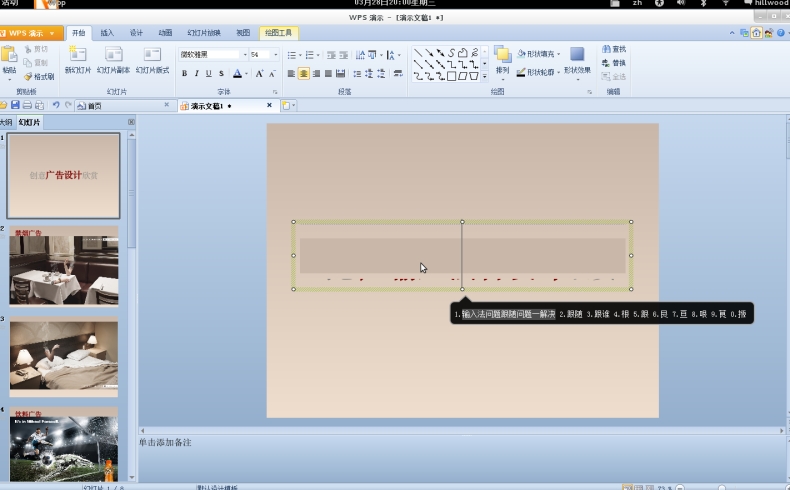
此时,您已经进入了WPS演示的主编辑区。顶部是功能丰富的菜单栏和工具栏,左侧是幻灯片缩略图导航窗格,中间是当前正在编辑的幻灯片画布。
第二步:设计模板与版式的应用
一份专业的PPT离不开美观的视觉设计。WPS演示提供了强大的“设计”功能。点击顶部菜单栏的“设计”选项卡,您可以浏览海量的在线模板和主题。
选择一个符合您内容风格的模板点击应用,整个文档的所有幻灯片风格将随之统一。此外,对于单张幻灯片,您可以在“开始”选项卡中点击“版式”,为其选择不同的内容布局,如标题幻灯片、标题和内容、两栏内容等。
第三步:内容的添加与编辑
这是PPT制作的核心环节。在幻灯片上,直接点击文本框即可输入标题或正文文字。您可以通过“开始”选项卡调整字体、大小、颜色和对齐方式。
插入图片、形状、图表等元素,请使用“插入”选项卡。WPS演示支持插入本地图片、在线图片、各种几何形状、智能图形、表格和图表。插入后,可以拖动调整位置和大小,利用出现的浮动工具栏进行样式美化。
提升PPT专业度的进阶技巧
掌握了基础制作后,运用一些进阶技巧能让您的PPT脱颖而出,在演示时更具吸引力。
动画与切换效果的合理运用
恰当的动画能引导观众视线,强调重点内容。选中某个元素(如文本框或图片),点击“动画”选项卡,从“进入”、“强调”、“退出”等类型中选择一种动画效果。注意避免滥用,保持简洁。
幻灯片之间的过渡效果称为“切换”。选中某张幻灯片,在“切换”选项卡中选择一种切换方式(如淡出、推进、形状),并可以设置切换速度和声音。建议整套PPT使用统一或相似的切换效果。
母版视图:统一全局风格
如果您需要自定义LOGO位置、统一所有标题的字体,或设计独特的页码样式,请使用“幻灯片母版”功能。点击“视图”选项卡,选择“幻灯片母版”,进入编辑状态。
在母版视图中进行的任何修改(如添加公司徽标、设置背景),都将应用到所有基于该母版的幻灯片上。这确保了整个演示文稿风格的高度统一,极大提升了制作效率。
主流演示软件对比:WPS演示与微软PowerPoint
在办公软件领域,WPS Office 与微软Office是主要选择。了解它们的演示组件——WPS演示与PowerPoint的异同,有助于您做出合适选择。
核心功能与兼容性
在基础与核心功能上,两者高度相似。都提供了完整的幻灯片编辑、设计、动画和放映功能。兼容性是WPS演示的一大亮点,它能够完美打开、编辑和保存.pptx、.ppt等PowerPoint格式文件,确保文件在不同软件间的顺畅交换。
特色与优势对比
WPS演示的优势在于其轻便、免费(个人版)以及丰富的在线资源库。它内置了大量免费的模板、字体、图标和图片素材,并且软件启动速度快,对电脑配置要求较低。其界面设计更符合国内用户习惯,集成PDF工具等也是一大特色。
微软PowerPoint作为行业标准,在高级动画、3D模型处理、与Teams等生态协同方面更为深入。其设计灵感功能、平滑切换等效果备受专业用户青睐。但正版授权费用较高。
如何选择?
对于绝大多数普通用户、学生、教育工作者及中小企业,WPS Office 套件中的WPS演示是完全足够且高性价比的选择。它免费、功能全面、资源丰富,能高效完成各类PPT制作任务。
如果您身处严格遵循微软生态的大型企业,或需要制作极其复杂和特殊动画效果的专业演示,PowerPoint可能是更被要求使用的工具。但对于“WPS PPT怎么做”的搜索者而言,掌握WPS演示无疑是快速入门并产出优秀作品的最佳路径。
FAQ相关问答
WPS演示和微软PowerPoint的主要区别是什么?
WPS演示和微软PowerPoint在核心幻灯片编辑功能上非常相似。主要区别在于:WPS演示个人版免费,软件轻便、启动快,内置海量免费在线模板和素材,且对国内用户更友好;而微软PowerPoint作为行业标准,在高级动画、3D模型和与企业生态(如Teams)协同方面更深入,但需要付费购买授权。
如何让我的WPS PPT看起来更专业统一?
有两个关键技巧:1. 应用“设计”选项卡中的模板来统一整体风格。2. 使用“幻灯片母版”功能(在“视图”选项卡中),在母版视图里设置统一的Logo位置、字体样式、背景和页码格式,这些修改会自动应用到所有相关幻灯片上,确保全局风格一致。
WPS演示能打开和编辑PowerPoint做的文件吗?
是的,完全可以。WPS演示在文件兼容性方面表现出色,能够完美地打开、编辑和保存微软PowerPoint的格式文件(如 .pptx 和 .ppt),确保您在不同软件之间交换和协作PPT文件时顺畅无阻。