
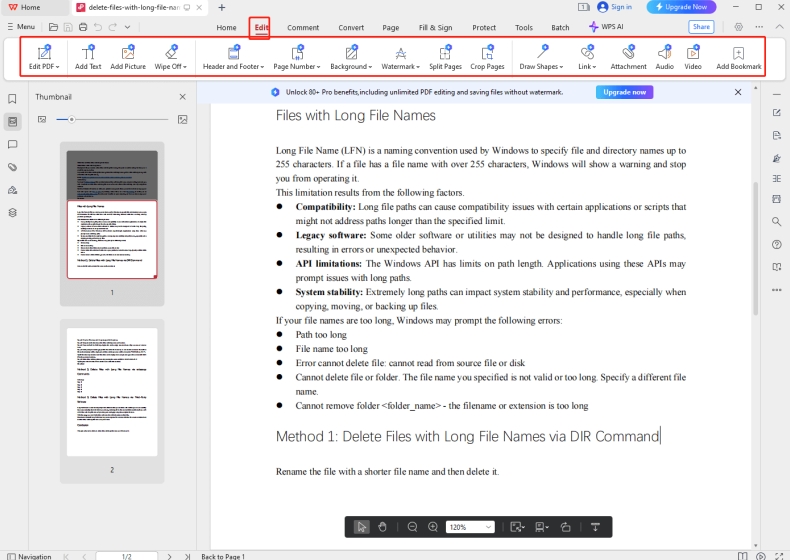
WPS在线编辑是指用户无需安装桌面软件,直接通过浏览器访问WPS官网或协作平台,即可创建、查看、编辑和协作处理文档、表格和演示文稿。其核心是WPS Office的云办公服务,支持实时保存、多人在线协作以及跨平台同步,完全免费使用。
WPS在线编辑的详细使用指南
要使用WPS的在线编辑功能,您只需要一个有效的邮箱账号即可开始。以下是具体的操作步骤和功能详解。
访问与登录入口
首先,打开浏览器,访问WPS官方网站。在首页通常能找到“WPS云办公”或“免费使用”的入口。点击后,您可以使用微信、手机号或邮箱进行注册和登录。登录后,您便进入了个人云文档主页。
创建与编辑文档
在云文档界面,点击“新建”按钮,您可以选择创建文字文档、表格、演示文稿或表单。新建文件后,浏览器会打开一个与桌面版高度相似的编辑界面。您可以进行文字输入、格式调整、插入图表等所有常规操作,所有更改都会自动实时保存到云端。
核心协作功能
在线编辑最强大的功能在于协作。点击右上角的“分享”按钮,您可以生成链接或邀请特定联系人。您可以设置协作者的权限为“可编辑”或“仅查看”。当多人同时编辑时,可以看到彼此的光标和实时改动,并通过评论功能进行沟通,极大提升团队效率。
文件管理与同步
所有通过在线编辑创建或上传的文件都存储在WPS云盘中。您可以建立文件夹进行分类管理。这些文件可以在手机WPS App、电脑客户端和网页端随时同步访问,实现无缝的跨平台工作流。
WPS在线编辑的优势与适用场景
与传统的离线办公软件相比,WPS在线编辑凭借其便捷性和协作性,在多个场景下展现出独特优势。
主要优势亮点
首先是无需安装,即开即用,不占用本地存储空间。其次是强大的实时协作能力,适合团队项目。第三是跨平台同步,随时随地继续工作。最后,它完全免费,提供了满足日常办公需求的丰富功能。
典型应用场景
对于学生群体,它非常适合小组共同撰写报告或论文。职场人士可以用它来协同制定项目计划、整理数据报表或进行方案评审。个人用户则能将其作为轻量的在线记事本或简历编辑工具。在紧急情况下,即使身边没有安装办公软件的电脑,也能通过网吧或他人的设备处理文档。
与其他在线办公工具的对比
市场上主流的在线办公工具除了WPS,还有微软的Office Online和Google Docs。了解它们的区别有助于您做出最佳选择。
WPS在线编辑 vs. 微软Office Online
WPS在线编辑在界面设计和操作习惯上更符合中文用户,对国产办公软件格式(如ET)兼容性更好,且免费功能相对更慷慨。微软Office Online则与桌面版Office(如Word、Excel)的兼容性极高,尤其适合深度依赖微软生态系统的企业用户,但高级功能可能需要订阅Microsoft 365。
WPS在线编辑 vs. Google Docs
WPS在线编辑在国内的访问速度和稳定性通常优于Google Docs。其文件管理与国内常见的网盘相似,更易上手。功能层面,两者都提供了优秀的实时协作体验。Google Docs在国际化协作、第三方插件生态方面更为强大,但需要网络环境支持。
如何选择?
如果您主要在国内使用,追求无缝的中文体验、完全免费且需要良好的跨平台同步,WPS Office是在线编辑的绝佳选择。它平衡了功能、易用性和可访问性。对于需要与复杂桌面版Office文件互操作,或团队已使用国际工具的用户,则可以考虑其他选项。
FAQ相关问答
WPS在线编辑是免费的吗?
是的,WPS在线编辑完全免费使用。用户无需安装任何桌面软件,只需通过浏览器访问WPS官网或协作平台,即可免费创建、编辑、协作处理文档、表格和演示文稿,并享受实时保存、跨平台同步等核心云办公服务。
WPS在线编辑如何实现多人协作?
在编辑文档时,点击右上角的“分享”按钮,可以生成分享链接或直接邀请特定联系人。您可以设置协作者的权限为“可编辑”或“仅查看”。多人同时编辑时,界面中会实时显示彼此的光标和修改内容,并可通过评论功能进行沟通,从而高效完成团队协作。
WPS在线编辑、微软Office Online和Google Docs该如何选择?
主要根据您的使用环境和需求来选择:
WPS在线编辑:适合主要在国内使用的用户,提供无缝的中文体验、完全免费、跨平台同步良好,对国产格式兼容性佳。
微软Office Online:适合深度依赖微软生态系统(如桌面版Office)的企业用户,文件兼容性极高,但高级功能可能需要付费订阅。
Google Docs:在国际化协作和插件生态方面更强大,但需要稳定的网络环境支持,国内访问速度和稳定性可能不及WPS。